


Me peame enne väljendamist mõnda mõistet kindlaks määrama.
1. Alumine asukoht, madalam asukoht tähendab arvutit, millel on märgistuskaart ja laserallikas.
2. Ülemises asendis, ülemises asendis märgistust sisaldav arvuti ja see nõuab paigaldatud suhtelist andmeedastustarkvara. Näiteks peab komport olema paigaldatud jadapordi ülemisse asendisse ja TCP tester (saadaval JCZ-i kaustades) tuleb paigaldada võrgupordi ülemisse asendisse.
A. Seriaalse sadama side
1. Ühendage ülemine positsioon ja alumine asend seerianupu traadiga.
2. Avage ülemisse asendisse “comport”, esiteks klõpsake “open serial port”, teiseks klõpsake “serial port configuration”, nagu pilt 1.

Pilt 1
Praegu avati jadapordi konfiguratsioon, nagu pilt 2.

Pilt 2
3. Seadke jadapordi parameeter, nagu joonis 3.

Pilt 3
4. Joonistage jadapordi tekst alumisse asendisse. Klõpsake teksti, valige lubatav muutuv tekst, klõpsake „Lisa“, seejärel valige jadapordi side, näete nagu pilt 4.
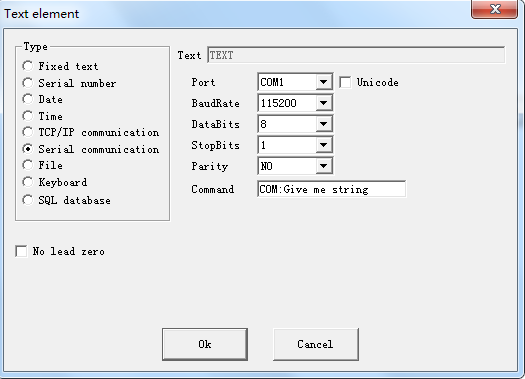
Pilt 4
5. Muutke suhtelist parameetrit alumisse asendisse vastavalt ülemise positsiooni jadapordi konfiguratsioonile, nagu joonis 5.
BaudRate, DataBits, StopBits ja pariteet peavad olema täpselt kooskõlas. Ja vali port ühendatud andmesidekaabli pordi numeratsiooni järgi.
See võib suhelda ainult siis, kui ülemine ja alumine asend on järjekindlad. Märgistustarkvara kasutab ASC2 kodeeringut, kui te ei vali UNICODE. Kui valite UNICODE, siis kasutab see UNICODE.
Käsk: Saate muuta päringuandmete andmeid alumisest asendist ülemisse asendisse.

Pilt 5
Käsku Muuda, klõpsake „Ok”. See kuvab käskteksti. Nagu pilt 6.

Pilt 6
6. Klõpsake „Mark“ (Mark), see kuvatakse alumisel positsioonil nagu allpool olev pilt 7.

See tähis tähendab, et alumine asend saadab andmed ülemisse positsioonile läbi jadapordi

See tähis tähendab: kommunikatsioon on lõppenud, ootab ülemine positsioon märgistamisandmeid
7. Pärast alumise asukoha saatmist saadab ülemine positsioon andmed. Sisestage hetkel märgistuse sisu ülemisse asendisse, vajutage “enter”, seejärel klõpsake „andke andmed”.
Märkus: pärast sisendmärgise sisu peab see olema lõpetatud klaviatuurilt „enter”.

Pilt 8
8. Sel ajal tähistab alumine positsioon ülemise asendi poolt saadetud sisu ja kiire kaob ning seejärel kuvatakse käsk.

Pilt 9
Üle astme 2, 3, 7 ülemise asendi ja astme 4, 5, 6, 8 jaoks alumise asendi jaoks.
B. Võrgupordi side
1. Ülemist asendit ja alumist asendit saab ühendada Interneti, LAN või WAN abil.
2. Avage TCP_tester tarkvara madalamal positsioonil, valige TCP server, näidake allolevat:

Pilt 1
Muuda arvuti porti kui 1212, klõpsa "star kuulata", kuvage alloleval viisil:

Pilt 2
3. Joonistage võrgusisu madalamal positsioonil. Klõpsake „tekst“, valige „muutuva teksti lubamine“, klõpsake „Lisa“, valige TCP / IP-side, kuvage alljärgnevalt:

Pilt 3
Muuda konfiguratsiooni vastavalt ülemise positsiooni IP-aadressile, vahetage porti kui “1212”, muutke tellimust, näidake allolevat:

Pilt 4
Klõpsake „Ok“, kuvage alljärgnevalt:

Pilt 5
4. Klõpsake “Mark”, alumise positsiooni kuva allpool. Kui see on kiire, kui ühendamine õnnestub, saab muuta port nii ülemise kui alumise positsiooni jaoks.

Pilt 6
5. Ülemine asend kuvatakse allpool, kuvatakse IP-aadress, port ja käsk.

Pilt 7
Sisestage märgistuse sisu, valige andmeobjekt. (See on madalamal positsioonil olev IP ja port.)

Pilt 8
Pärast klõpsamist „edastada andmeid” saate teate, et see on edukas.

Pilt 9
6. Praegusel hetkel märgitakse alumine positsioon, mille sisu ta vastu võtab, ja kiire kaob, seejärel kuvatakse käsk.

Pilt 10
Üle etapi 2, 5 ülemise asendi jaoks, samm 3, 4, 6 alumise asendi jaoks.
JCZ-märgistustarkvara kommunikatsioonimeetodil ei ole andmete vahemälu teavet ja sellel ei ole tagastamisteavet. Kui vajate keerulisemat või ohutumat kommunikatsioonimeetodit, soovitame teil muuta oma kommunikatsiooniprogrammi teisese arendusraamatukogu kaudu, kasutades sekundaarse arendusraamatukogu kaudu, et kontrollida side märgistamist andmete jõudmiseks.


